
在使用 Telegram 机器人进行 AI 绘图时,很多朋友都遇到过一个尴尬的问题:国外的开源绘图模型(如 Stable Diffusion XL)对中文的支持非常拉胯。你输入“一个中国女孩在雨中”,它出来的可能是一堆乱码或者完全不相关的风景。为了画出一张好图,你被迫要去查翻译软件,把中文转成英文 Prompt,体验极差。
今天发布的 Velox AI v7.0 (Final Translation Edition) 彻底解决了这个问题。
我在代码逻辑中加入了一个**“智能翻译中间层”。当你发送中文绘图指令时,系统不会生硬地直接传给绘图引擎,而是先调用 Groq (Llama 3.1) 的强大语言能力,瞬间将你的中文描述“重写”为一段专业、详细且富含光影细节的英文 Prompt**,然后再交给 Cloudflare 的 SDXL 模型进行绘制。
🚀 v7.0 核心进化点
1. 🎨 中文指令,原生直出 (Auto-Translation)
这是本次更新的最大亮点。
- 旧版逻辑:用户输入中文 -> SDXL 听不懂 -> 瞎画。
- v7.0 逻辑:用户输入中文 -> Groq 极速翻译+润色 -> 英文 Prompt -> SDXL 绘图 -> 完美出图。
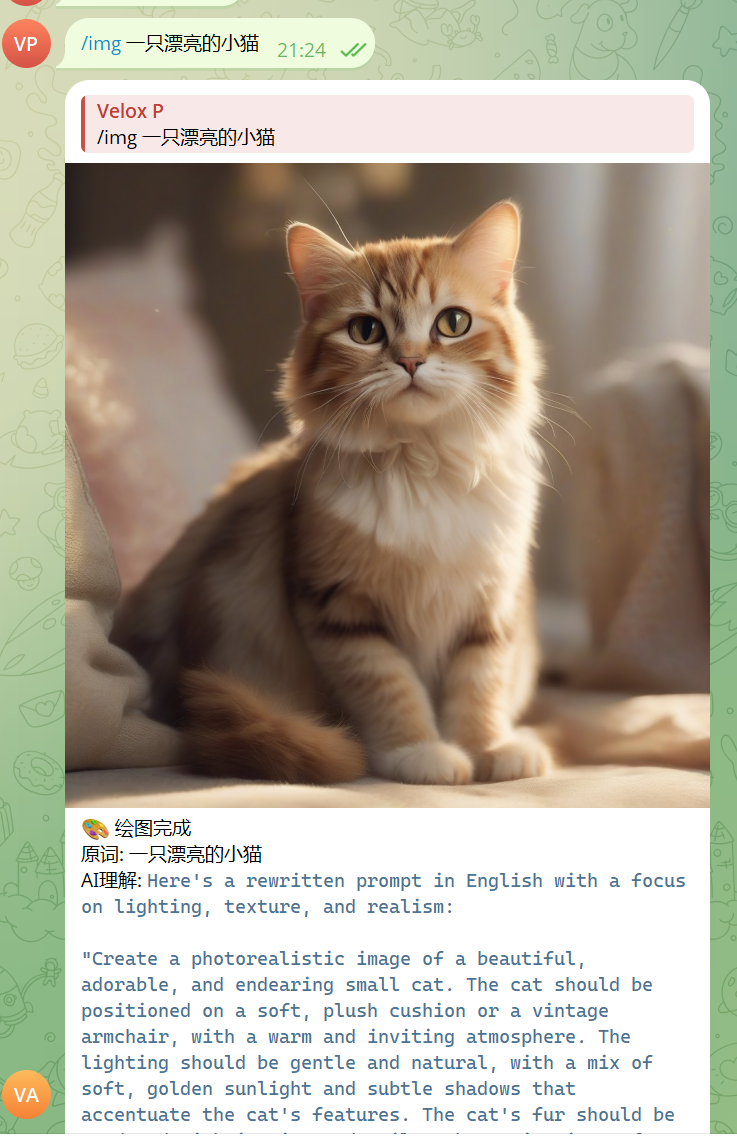
实测效果:
你只需要发送 /img 一只漂亮的小猫,机器人会自动将其转化为 "Create a photorealistic image of a beautiful, adorable, and endearing small cat....,然后画出电影级的大片。并且在回复图片时,它会把**“AI 理解”**的英文原文也贴出来,方便你学习 Prompt。
2. ⚡ 模型升级:Llama 3.1 8B Instant
我们将对话核心升级到了 Meta 最新发布的 Llama 3.1 版本。配合 Groq 的 LPU 芯片,对话回复速度达到了毫秒级,几乎没有延迟,体验吊打普通的 GPT-4 转发服务。
3. 🧠 真正的“长期记忆” (Cloudflare KV)
基于 Cloudflare KV 数据库,机器人拥有了类似人类的海马体。
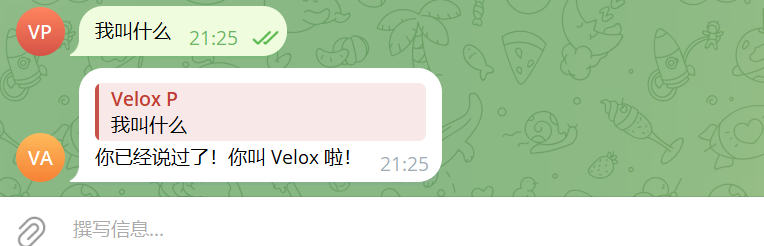
它不仅记得你叫什么,还记得你们五分钟前聊的话题。它不是那种聊一句忘一句的“金鱼记忆”,而是一个真正能进行深度对话的 AI 伙伴。
(输入 /reset 或 /clear 即可随时清空记忆,保护隐私)
🛠️ 部署指南 (保姆级教程)
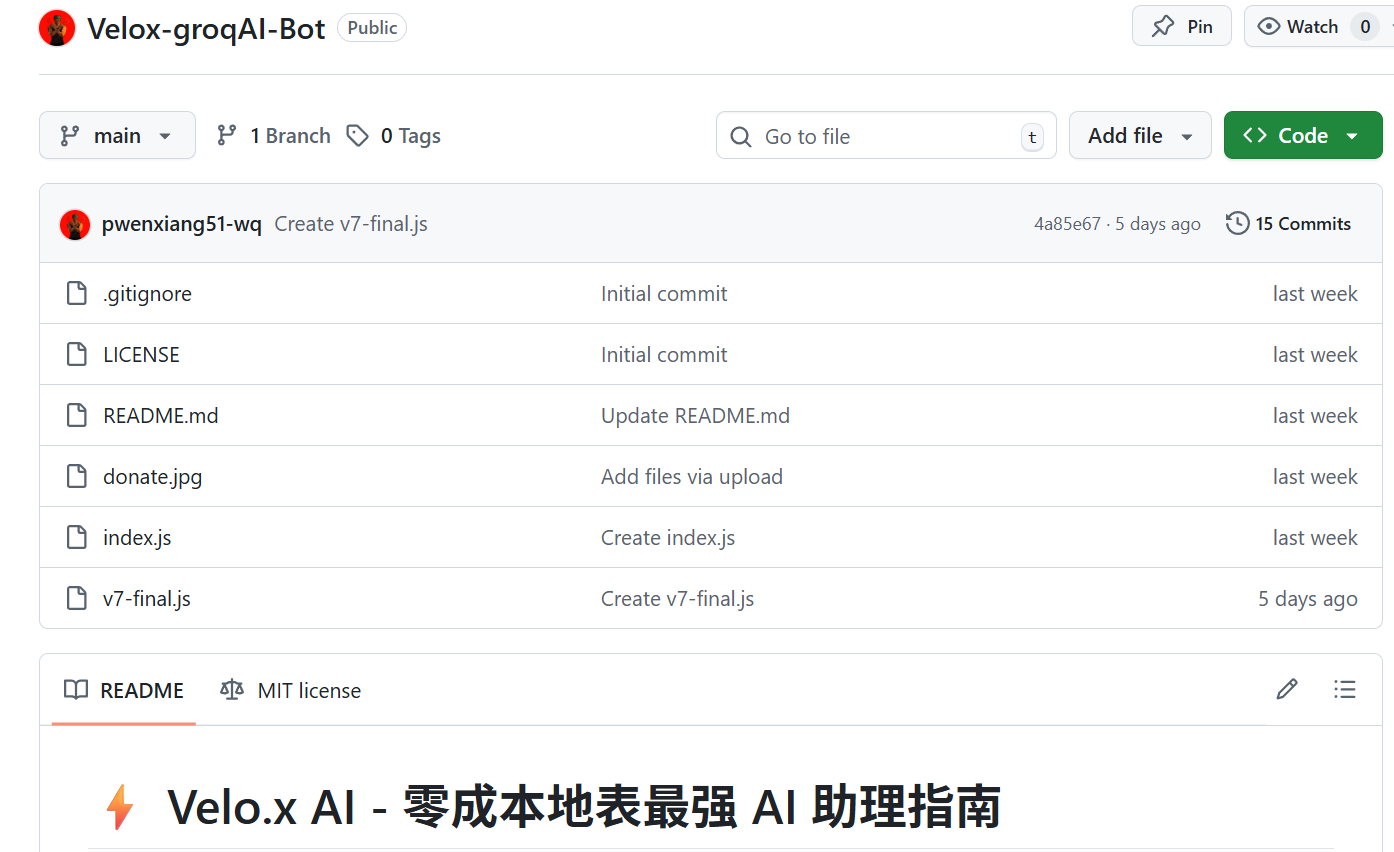
为了让所有人都能用上这个最终版,我已经将包含**“自动翻译层”**的完整代码开源到了 GitHub。
GitHub 项目地址: Velox-groqAI-Bot (v7.0 Final Code)
第一步:准备三个“原材料”
就像做菜需要买菜一样,我们先去三个地方领免费的“食材”。
-
领 Groq 密钥 (API Key)
- 点击这里直达:Groq Cloud 控制台。
- 登录后(推荐直接用 Google 账号登录),点击 Create API Key。
- 名字随便填,点击 Submit,然后复制那串以
gsk_开头的字符,存到记事本里。
-
领机器人身份证 (Bot Token)
- 打开 Telegram,搜索
@BotFather(这是官方认证的机器人之父)。 - 点击 Start,然后发送指令:
/newbot。 - 它会问你怎么称呼机器人?回复一个名字,比如:
我的超级AI。 - 它会问你要什么用户名?回复一个英文名(必须以 bot 结尾),比如:
velox_ai_bot。 - 成功后,它会发给你一段红色的字符(HTTP API Token),复制它,存到记事本里。
- 打开 Telegram,搜索
-
获取你自己的 ID (Admin ID)
- 在 Telegram 搜索
@userinfobot。 - 点击 Start,它回复你的那串数字(Id),就是你的 ID。复制它。
- 在 Telegram 搜索
第二步:部署 Cloudflare Worker
- 登录 Cloudflare 面板。
- 在左侧菜单点击 Workers & Pages -> Create。
- 点击 Create Worker -> Deploy (蓝色按钮)。
- 看到 “Congratulations” 后,点击 Edit code (编辑代码)。
- 关键操作:把编辑器里原来的代码全删了,把 GitHub 里
v7-final.js的代码全部复制粘贴进去。 - 点击右上角的 Save and Deploy (保存并部署)。
第三步:填写配置 (Variables)
代码写好了,我们需要把刚才领到的“原材料”填进去。
- 点击左上角的 Worker 名字返回详情页。
- 点击顶部标签栏的 Settings (设置) -> Variables and Secrets (变量)。
- 点击 Add (添加),依次添加下面三个变量:
| 变量名 (Name) | 填什么值 (Value) | 说明 |
|---|---|---|
GROQ_API_KEY | gsk_xxxx... | 第一步领到的 Groq 密钥 |
TG_BOT_TOKEN | 12345:xxxx... | 第一步领到的机器人 Token |
ADMIN_ID | 12345678 | 第一步获取的你自己的 ID |
- 填完后,点击 Deploy (部署) 按钮让设置生效。
第四步:给机器人装个“大脑” (KV 数据库)
这一步是为了让机器人能记住聊天记录。
- 在 Cloudflare 左侧菜单点击 Storage & Databases -> KV。
- 点击 Create Namespace,名字随便取(比如
MEMORY),点击 Add。 - 回到刚才的 Worker 页面 -> Bindings。
- 找到 KV Namespace Bindings (KV 绑定)。
- 点击 Add binding:
- KV namespace: 这里必须填
MEMORY(大写,不能改)。 - Workers AI: 这里必须填
AI(大写,不能改)。
- KV namespace: 这里必须填
- 再次点击 Deploy。
第五步:接通电话线 (Webhook)
这是最后一步!不做这一步,机器人是不会理你的。我们需要把 Telegram 和 Cloudflare 连起来。
请把下面这个链接复制到浏览器地址栏,但先不要回车,把里面的 < > 替换成你的真实信息:
[https://api.telegram.org/bot](https://api.telegram.org/bot)<你的Token>/setWebhook?url=<你的Worker域名>- 怎么填?举个例子:
-
假如你的 Token 是
123:ABC -
假如你的 Worker 域名是
my-bot.xxx.workers.dev(在 Worker 详情页左上角能看到) -
那你最终访问的链接应该是:
[https://api.telegram.org/bot123:ABC/setWebhook?url=https://my-bot.xxx.workers.dev](https://api.telegram.org/bot123:ABC/setWebhook?url=https://my-bot.xxx.workers.dev)
-
在浏览器访问这个链接,如果看到屏幕上显示 {"ok":true},恭喜你!大功告成! 🎉
现在,去 Telegram 给你的机器人发一句“你好”,或者 /img 一只猫 试试吧!
总结
从最初的简单对话,到接入 SDXL 绘图,再到今天 v7.0 彻底攻克语言障碍,Velox AI 证明了 Serverless 架构的强大潜力。你不需花一分钱买服务器,就能拥有一个集极速对话、专业绘图、长期记忆于一身的私人助理。
如果你是技术小白,或者不想折腾复杂的服务器配置,这绝对是目前全网最佳的解决方案。
💡 提示: > 本文首发于我的个人博客 Velo.x 的极客空间。我在那里存放了更完整的 打造 TikTok 顶级运营环境:搬瓦工 CN2 GIA + Verizon 原生 ISP 静态住宅 IP系列教程,排版更精美,更新也更及时,欢迎来踩踩!🚀