
📝 前言:👋 VPS 买了不能只当摆设。在如今越来越臃肿的代理脚本圈子里,今天给大家分享一股清流:利用我亲自打磨的 Velox Node Engine (VX) 一键脚本,搭建纯净单核的 Sing-box 节点,并配合 Cloudflare 绑定自定义域名。✨
🛠️ 这套方案主打“极低内存占用”和“全动态防盗链”。不管你是追求极致稳定的老鸟,还是刚入门的小白,一行代码下去,就能拥有属于你自己的“五虎神将”全能节点大屏!🚀
🌐 1️⃣ 第一步:域名解析 (Cloudflare)
如果你打算使用 Hysteria2 或 TUIC v5 这类需要真实证书的高速协议,我们需要先给 VPS 分配一个“门牌号”。(注:如果你只用 Reality 协议,此步可跳过,但建议配置以解锁全部姿势)。
- 登录 Cloudflare 后台,点击你的域名。
- 进入 DNS -> 记录 (Records)。
- ➕ 添加记录 (Add record),按下图填写:
| 类型 | 名称 | 内容 | 代理状态 |
|---|---|---|---|
| A | vps | 你的VPS IP | 仅 DNS (灰色云) |
⚠️ 重点提醒:一定要把“小黄云”点灰!否则后续脚本无法为你自动申请 SSL 证书。
👇 操作示意图:

💻 2️⃣ 第二步:使用 CMD 连接 VPS
Windows 用户不需要下载第三方软件,直接用系统自带的 CMD 即可。Mac 用户直接打开“终端”。
- 按
Win + R,输入cmd回车。⌨️ - 输入连接命令(将下面信息替换为你自己的 IP 和端口):
# 格式:ssh root@你的IP -p端口号 (默认端口通常是22,可省略 -p22)
ssh root@<你的VPS-IP地址>
💡 温馨提示:输入命令时,请务必将
<你的VPS-IP地址>替换为你服务器真实的数字 IP(例如1.2.3.4),千万不要带着尖括号一起输入,也不要直接把文字填进去哦!
- 输入密码登录🔑(提示:密码输入时屏幕上不会显示任何字符,这是正常的,盲输完直接回车即可)。
🚀 3️⃣ 第三步:运行 Velox (VX) 一键脚本
成功登录 VPS 后,复制下面这行“召唤指令”,在终端里 右键粘贴 并回车:
bash <(curl -Ls https://raw.githubusercontent.com/pwenxiang51-wq/VX-Node-Engine/main/vx.sh)脚本会自动安装底层核心,随后你将看到一个极具极客美学的 亮蓝色大屏控制面板。
⚙️ 4️⃣ 第四步:申请证书与节点锻造
在 VX 绚丽的控制面板下,按照以下极简逻辑操作:
✨ 第一环:申请域名证书
在菜单中输入 6 (Acme 真实证书极速申请),然后输入你刚才在 Cloudflare 解析好的完整域名(例如 vps.222382.xyz)。脚本会自动为你申请并续签安全证书。
Forging 第二环:按需装载“五大协议” 证书申请完毕后,你可以根据自己的网络环境,自由选择安装以下协议(支持共存):
- 输入
1:🟢 VLESS-Reality [最稳主力✨] (无需域名,白嫖大厂伪装,绝对主力) - 输入
2:🟡 Hysteria2 (支持自定域名) [暴力加速🚀] (利用刚才申请的证书,无视晚高峰拥塞) - 输入
3: 🔵 TUIC v5 (支持自定域名) [极致抗丢包💎] (现代 QUIC 架构) - 输入
4:🔴 VMess-WS [Argo基座/CDN专属] (纯净直连底座) - 输入
5:🟣 Trojan-Reality [神级隐身✨] (老牌神级伪装协议)
💥 极客大招:如果你懒得一个个选,直接输入
7(终极大招:一键满血装载所有协议),脚本将为你瞬间配齐“全家桶”!
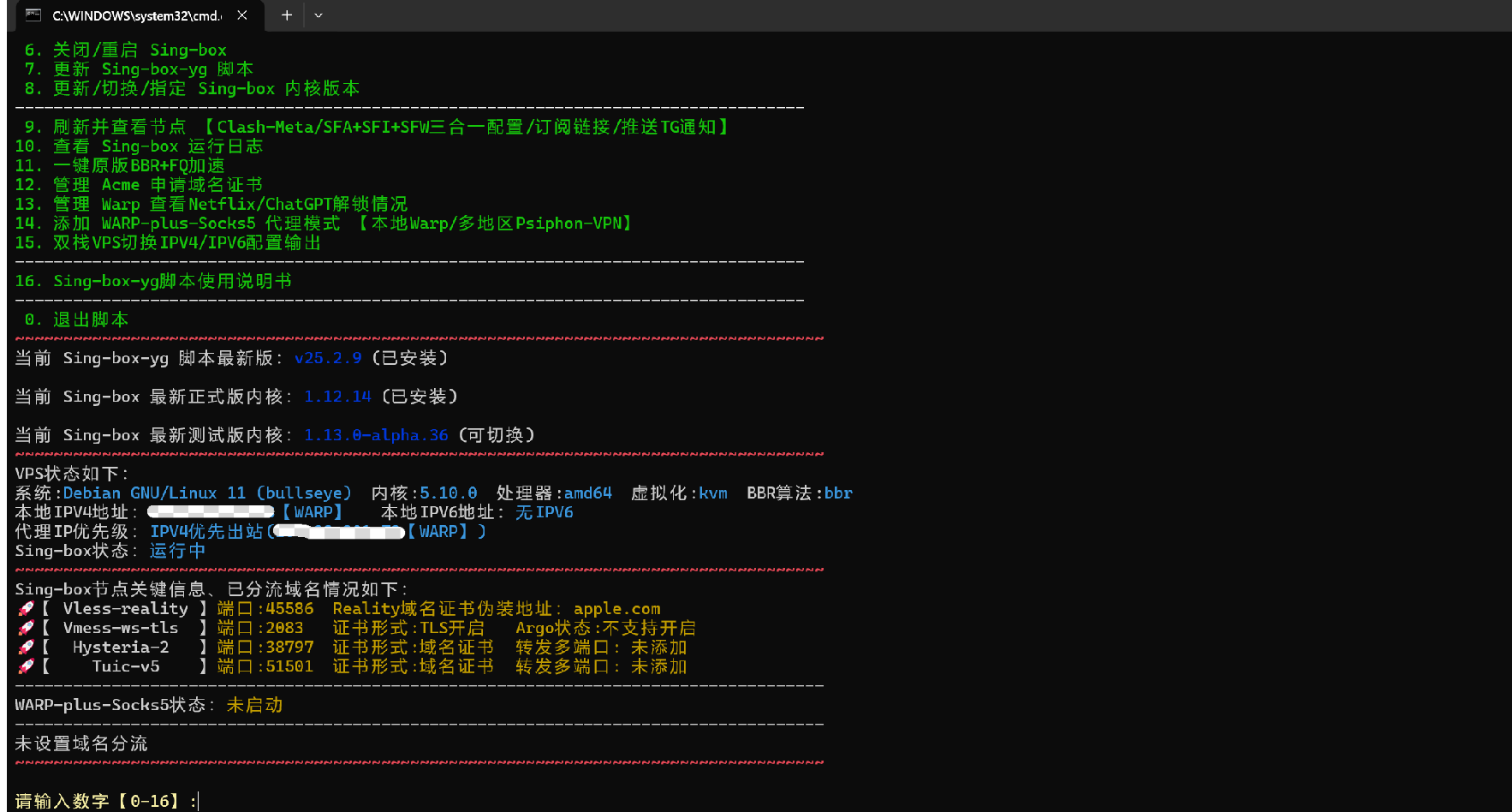
👇 Velox 视觉大屏预览:
🔗 5️⃣ 第五步:获取防盗链订阅
一切完成后,看大屏的 “高级拓展矩阵” 区域。
你會看到一行金色的 🔗 专属订阅: https://.../vx_sub。🌟
这是一串自带 UUID 密码锁的动态防盗链🛡️。你只需要复制这个链接,打开你的手机客户端(v2rayN / Shadowrocket / Nekobox 等),添加订阅即可瞬间导入所有节点!
如果你只想获取单个节点的明文或二维码,可以在菜单输入 8 (一键提取全节点) 📋 进行查看。
💡 小贴士:进阶调优与日常管理
Velox 引擎不仅轻量,而且极其强大。以后任何时候你连接上 VPS,只需要输入两个字母,即可瞬间唤醒大屏:
vx推荐进阶操作:
- ⚡ 底层加速:在面板输入
b,一键开启 BBR 狂暴网络加速,榨干 VPS 带宽。 - 🛡️ 解锁流媒体:在面板输入
w,挂载 WARP,精准解锁 Netflix、ChatGPT 等限制。🌍 - 🚀 无感热更新:面板输入
9,只需 1.5 秒即可同步 GitHub 最新架构代码。
💡 提示: 本文首发于我的个人博客 Velo.x 的极客空间。我在那里存放了更完整的 VPS 榨干计划:从零部署青龙面板薅羊毛 + 私人网盘搭建全纪录系列教程,排版更精美,更新也更及时,欢迎来踩踩!🚀