
一句话:用 Go 标准库做的私有 VPS 监控台,单管理员、探针上报,不对外开面板端口。
- 仓库:https://github.com/pwenxiang51-wq/Polaris
- 协议:AGPL-3.0
- 作者:Velox
为什么要自己写一个 🧭
市面上监控方案很多:Prometheus + Grafana 全家桶、各种 SaaS 探针、宝塔类面板……对「就几台小鸡、自己用」来说,往往偏重:
- 依赖一堆组件(数据库、
Exporter、前端构建链) - 暴露面大,权限模型偏多租户
- UI 好看,但安全默认值不一定适合「代码公开、实例私有」
我想要的很简单:
- 自己看自己的机器(CPU / 内存 / 磁盘 / 负载 / 流量 / TCP 探测)
Agent不SSH、不root也能报- 面板只走
Cloudflare Tunnel+Turnstile - 二进制嵌入 UI,部署像丢一个盒子
于是有了 Polaris(北极星)。
它现在能做什么 🛰️
探针侧(polaris-agent)
- 每 15 秒 向面板上报一次,面板前端每
10秒刷新 - 读
/proc、statfs、网卡计数,不依赖额外守护进程 - 公网 IP 优先从本机接口地址识别,必要时再走受控回退,IP 变了才重新查地理,平时不反复去问第三方
- 不调用
ipify/ipwho.is(地理信息统一由面板查,避免探针出网噪音) - 可选 TCP 探测目标(延迟 / 丢包可视化),这台 VPS 机子探的是电信、联通、移动三条到国内的线路
面板侧(polaris)
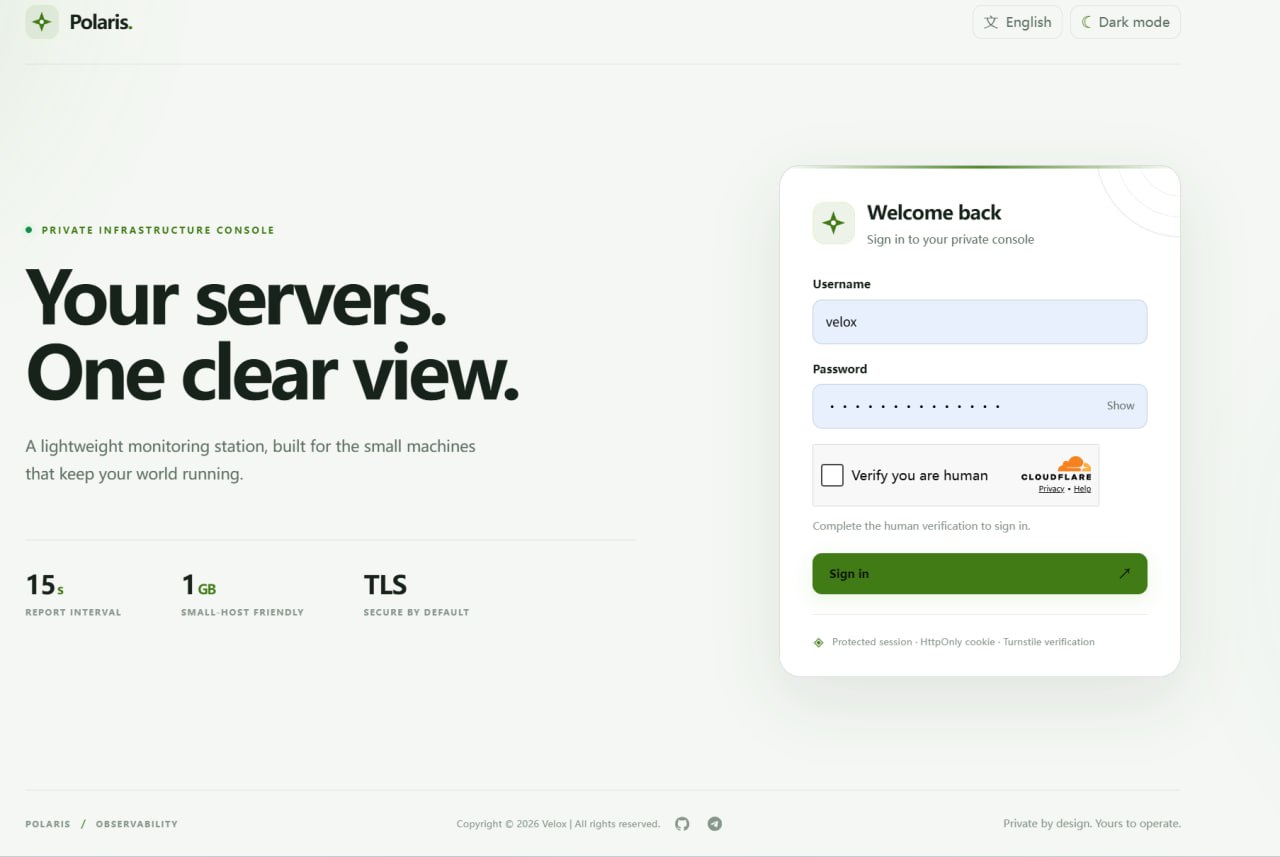
- 登录:账号 + 密码(
PBKDF2-SHA256)+Cloudflare Turnstile - 节点卡:在线状态、资源条、速率、
24h曲线采样 - 地理信息:国家 / 地区 / 城市 /
ISP/ASN,失败可重试与退避 - 只走 Cloudflare Tunnel + Turnstile:登录要密码加人机验证,面板端口不对宿主机发布,8080 只在 Compose 内网给隧道用。
- 管理元数据:到期日、价格、月流量 / 累计额度、计入模式(入站+出站 / 仅出站)
- 通知:走
Telegram,离线超过5分钟发、恢复也发,月额度80%/90%/100%、到期前7/3/1天发,Telegram提醒是英文、标题在前 - 界面是中文,深色底
#0b0f0d、面板#121915、点缀#b4ff71
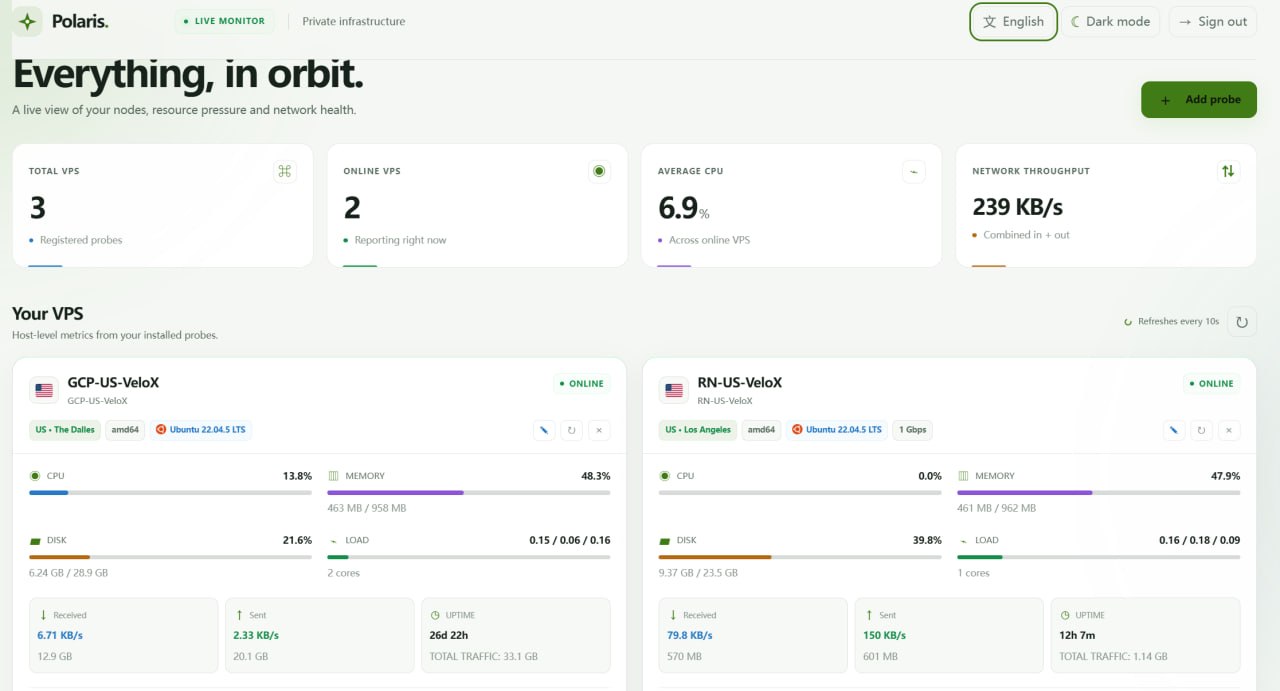
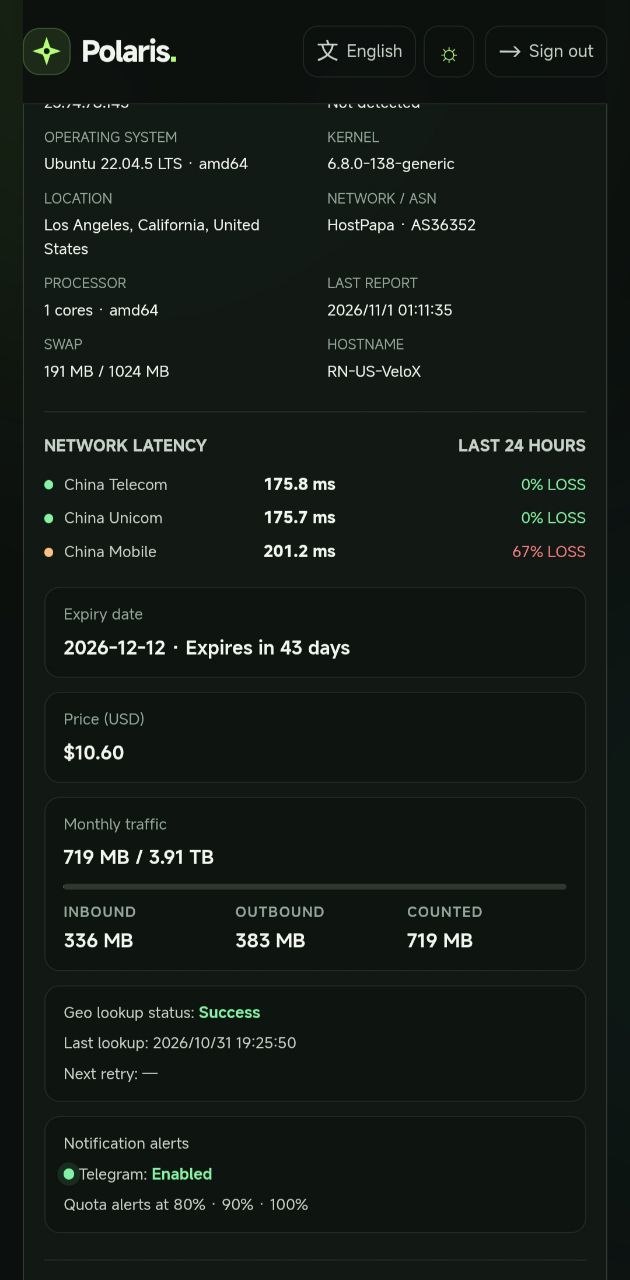
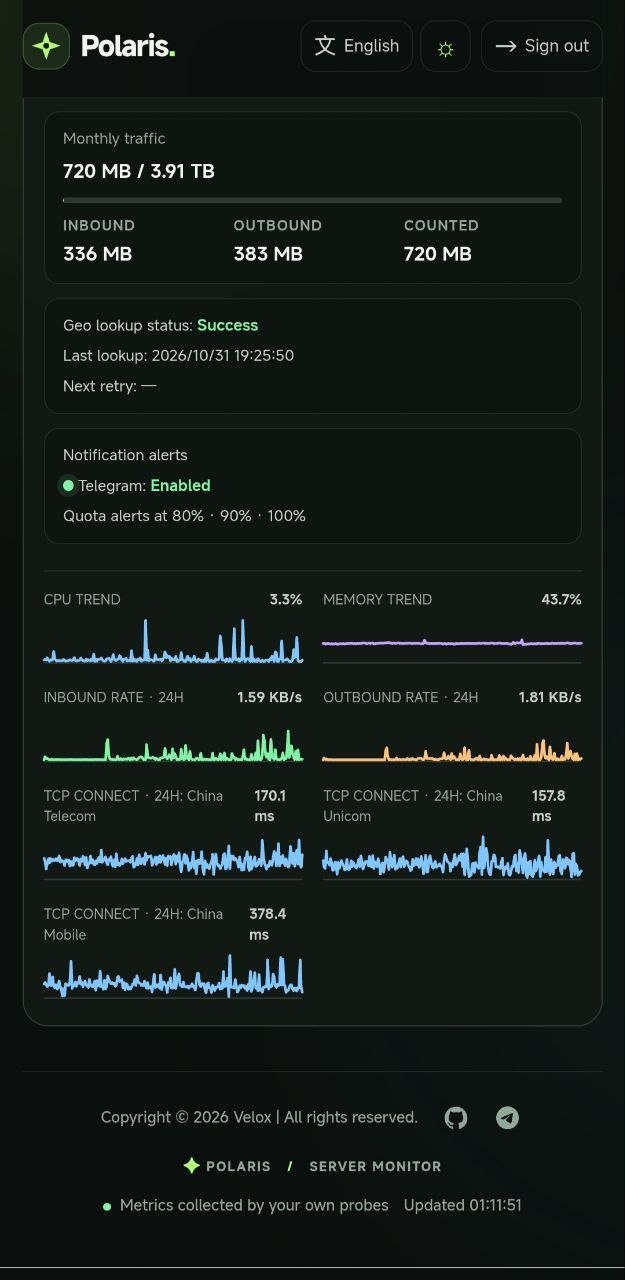
UI 展示页是节点总览,上面一张是PC局部浏览图,下面两张是手机上的样子:左边是手机总览,右边是点进单个节点后的手机节点详情,CPU、内存、下行、上行、VPS 详情、三网 TCP 建连延迟都在里面.
手机:加到主屏幕 📱
浏览器加到主屏幕就是一个独立的 Web 应用,打开没有地址栏,跟 App 差不多。
- iOS:用 Safari 打开面板,点分享 → 添加到主屏幕,桌面上就是 Polaris 星标图标,点开直接进面板。
- Android:用 Chrome 打开面板,点菜单 → 添加到主屏幕 / 安装应用,同样是独立图标、独立窗口。
注意两点:加到主屏幕后打开还是要登录,人机验证一样要过;如果以后图标、启动图换了,iOS 那边删了重加一次才生效,只改服务器是刷不掉旧图标的。隧道加载要几秒,打开先是深色底,那是在加载数据,不是死了。
架构一览 🏗️
┌─────────────┐      HTTPS 上报 / 15s      ┌──────────────────┐
│ polaris-agent│ ─────────────────────────► │  polaris (Go)    │
│  (无特权)    │  POST /api/v1/report       │  嵌入式 Web UI   │
└─────────────┘  Token 哈希校验            │  store / session │
                                           │  数据卷: /data   │
                                           │  nodes · history │
                                           └────────┬─────────┘
                                                    │
                    ┌───────────────────────────────┼──────────────┐
                    │ 仅 Compose 内网               │ 通知         │
                    ▼                               ▼
           ┌────────────────┐              ┌──────────────┐
           │  cloudflared   │              │  Telegram    │
           │  (CF Tunnel)   │              └──────────────┘
           └────────┬───────┘
                    ▲ HTTPS
                    │
           用户浏览器 / Turnstile
设计原则可以概括成三句:
- 标准库优先:
HTTP、模板、嵌入、压缩,尽量少拉第三方。 - 探针可信边界清晰:
Token只存哈希;原始Token创建时看一次,丢了就重建节点。 - 公网只暴露隧道入口:面板端口不对宿主机发布。
一、装前:先拿到两个东西
后面 setup-secrets.sh 问的密钥、Token,全是从下面这两处来的,先建好再装,不要边装边找。
1. 建 Tunnel,拿隧道 Token
- 进 Cloudflare 控制台, Networks → Tunnels → Create a tunnel,选
Remotely managed。 - 给隧道起个名字,创建后会给一段隧道
Token,先复制保存好,后面setup会问。 - 在隧道里加一条
Public Hostname:子域名填面板域名,Service 选 HTTP,URL 填http://polaris:8080。 DNS那条记录 Cloudflare 会自己处理,不用手动再加。
2. 建 Turnstile,拿 Site Key 和 Secret Key
- 进
Cloudflare控制台,Application Security → Turnstile → Add widget。 - 域名填面板域名,模式用默认的
Managed就行。 - 创建后会给
Site Key和Secret Key,两个都要保存好。 - 后面
setup问 Turnstile Secret 时填两遍。
二、安装 🚀
0. 先装 Docker 环境
- 面板在 Docker 里跑,新机子先装 Docker,再往下走,不然第 2 步
docker compose会报docker not found。 - Ubuntu 官方源装,不要 snap、不要 podman-docker、不要
apt install docker.io,那个是 Ubuntu 自带的旧包。
sudo apt update
sudo apt install -y ca-certificates curl
sudo install -m 0755 -d /etc/apt/keyrings
sudo curl -fsSL https://download.docker.com/linux/ubuntu/gpg -o /etc/apt/keyrings/docker.asc
sudo chmod a+r /etc/apt/keyrings/docker.asc
echo "deb [arch=$(dpkg --print-architecture) signed-by=/etc/apt/keyrings/docker.asc] https://download.docker.com/linux/ubuntu noble stable" | sudo tee /etc/apt/sources.list.d/docker.list > /dev/null
sudo apt update
sudo apt install -y docker-ce docker-ce-cli containerd.io docker-buildx-plugin docker-compose-plugin- 装完核实,两个都要能出版本:
docker --version
docker compose version- Ubuntu 26.04 源代号用
resolute,24.04 用noble,22.04 换成jammy。
1. 初始化密钥
cd /opt
git clone https://github.com/pwenxiang51-wq/Polaris
cd /opt/Polaris
bash ./scripts/setup-secrets.sh
按提示填:面板域名、管理员账号、管理员密码、Turnstile Site Key、Turnstile Secret key、Telegram Token(可选)、Telegram Chat ID、Cloudflare Tunnels Token。
- 密码至少
14位,两次一样就过。 只卡长度,不卡复杂度,14个1能过,复杂到UUID那种也能过,想简单就简单设,想复杂就复杂设。 - Turnstile Secret、隧道 Token 都填两遍,填完回显头 4 位、尾 4 位、总长度,全文不显示。
- Telegram Token 只填一遍,填完回显头 4 位、尾 4 位、总长度,全文不显示,Chat ID 只能填数字。
- 密钥格全是隐藏输入: 管理员密码、Turnstile Secret、隧道 Token、Telegram Token,粘贴后直接回车,Turnstile Secret、隧道 Token、Telegram Token 出回显,密码没有回显。能直接看到的是面板域名、管理员账号、Turnstile Site Key、Chat ID。
- Telegram Token 可以跳过, 直接回车,跳过后提示按文件写 Token 和 Chat ID、改属组、重建面板,面板上通知提醒显示
Telegram: 未开启,就是还没加 TG。 - 后期加、换 TG Bot,不用重跑 setup,在 VPS 终端里,
/opt/Polaris里跑:
删旧 TG,删完面板显示 Telegram: 未开启:
cd /opt/Polaris
: > secrets/telegram-bot-token
: > secrets/telegram-chat-id
docker compose up -d --force-recreate polaris
补新 TG,补完面板显示 Telegram: 已开启:
cd /opt/Polaris
printf '%s\n' '你的 Telegram Token' > secrets/telegram-bot-token
printf '%s\n' '你的 Chat ID' > secrets/telegram-chat-id
chown root:10001 secrets/telegram-bot-token secrets/telegram-chat-id
chmod 440 secrets/telegram-bot-token secrets/telegram-chat-id
docker compose up -d --force-recreate polaris
在 VPS 终端里跑,只 restart 不够,必须 force-recreate。
- 密钥目录 700,文件 440,Telegram 文件属组脚本直接写成面板进程的 10001,不用手动改。
2. 启动
docker compose up -d --builddocker compose pspolaris-polaris-1 应为 Up (healthy),polaris-cloudflared-1 为 Up。重编镜像必须带
--build,只用--force-recreate是只重建容器、不重编镜像。
3. 下载 Go,版本跟面板用的 1.27 对得上就行
下面第 3 步和第 4 步,面板机和新加的 VPS 都要做。面板机做完第 1 步和第 2 步,再做第 3 步和第 4 步。新加的 VPS 不做第 1 步和第 2 步,直接做第 3 步和第 4 步,不跑
setup-secrets.sh,不用docker compose。新加 VPS 之前,先在面板上添加这台 VPS,把整段探针配置复制下来,再去这台 VPS 上做第 3 步和第 4 步。每个 VPS 用自己的 Token,别拿已建好那台 VPS 的 Token 去复用。
wget https://go.dev/dl/go1.27.3.linux-amd64.tar.gz -O /tmp/go.tgzARM 机子把 linux-amd64 换成 linux-arm64。
4. 装探针
探针在主机上编,面板在 Docker 里编,探针运行只需要编出来的几 MB 文件。
- 先把主机上旧 Go 删干净再解压:
rm -rf /usr/local/go
tar -C /usr/local -xzf /tmp/go.tgz
export PATH=$PATH:/usr/local/go/bin- 进仓库目录。面板机第 1 步已经克隆过了,直接进目录就行。新加的 VPS 还没有仓库,先克隆,再进目录:
面板机:
cd /opt/Polaris新加的 VPS:
cd /opt
git clone https://github.com/pwenxiang51-wq/Polaris
cd /opt/Polaris
安装命令必须在 /opt/Polaris 这个目录里跑,当前目录里必须同时有 polaris-agent 和 scripts/install-agent.sh,在 /root 里直接跑会报找不到文件。
- 编探针,一次粘贴整句,不要在
-o后面断行:
CGO_ENABLED=0 go build -trimpath -ldflags='-s -w' -o polaris-agent ./cmd/polaris-agentls -lh polaris-agent- 编出来看到几 MB 的文件才算编成,别的架构大小会不一样,不用死卡 5.2M。然后装探针:
sudo bash ./scripts/install-agent.sh- 第一次会停下,让你改环境文件:
sudoedit /etc/polaris-agent.env- 把面板上复制的整段探针配置原样粘贴进去,
服务器地址、节点 ID、节点名、Token全替换,不要只换Token一行。保存退出,再执行一次:
sudo bash ./scripts/install-agent.sh第二次跑之前脚本会查占位词和 Token 长度(面板 Token 是 43 位,合理范围 40-256 位),有占位词就直接停下,不启动;没占位词就启动,看到 active (running),面板 50 秒内在线。
登录面板,面板在线就说明装好了,可以点看板的小铅笔填写
VPS 详情与套餐信息。
如果不想在新加的 VPS 上装 Go,也可以把编好的探针文件直接拷过去,但光拷探针文件不够,还要把仓库克隆过来、把探针文件放到
/opt/Polaris目录里,再进这个目录跑install-agent.sh,效果一样,新加的 VPS 上就不用装 Go 了。
三、拉取
仓库脚本、前端改了,不用重装,先拉后编,拉取单独跑一遍:
cd /opt/Polaris
git pull origin main
docker compose up -d --build
docker compose ps
拉取不会动已建好的密钥文件。编完新镜像、容器起来,改动就生效。
语言切换那类前端改动:切完语言按钮,验证框不会立刻变,按
F5刷新一次,重新生成的验证框才会跟新语言一致。
四、卸载 🧹
面板机卸载:面板、探针、验收三块都做。
新加的 VPS 卸载:只做探针那块,面板那块和 docker 验收不用做,新机子上没有面板容器,docker 那三句查了也是空的。
面板:
cd /opt/Polaris
docker compose down -v
cd /
rm -rf /opt/Polaris
docker rmi polaris:local cloudflare/cloudflared:latest golang:1.27-alpine
docker builder prune -f探针:
systemctl stop polaris-agent
systemctl disable polaris-agent
rm /etc/systemd/system/polaris-agent.service
systemctl daemon-reload
rm /usr/local/bin/polaris-agent
rm /etc/polaris-agent.env
userdel polaris-agent
rm -rf /usr/local/go
rm -rf /root/go
rm -rf /root/.cache/go-build
rm -f /tmp/go.tgz
go清理缓存:
go clean -cache -modcacheGo 编译缓存
/root/go第一次编完很小,多次重编才会攒起来,平时稳定运行不涨,盘紧或者攒到 1、2G 再用这条指令平时不用清。
验收:
docker system df
docker ps -a
docker volume ls
全是 0 才算干净。
卸了探针,面板上那台 VPS 不会自动消失,只会变离线,要彻底删还得在面板上把那台 VPS 的条目也删了。
五、误删 VPS 看板后重新添加
面板里把一台 VPS 的条目删了,探针还在机器上跑,但旧 Token 已经作废了,面板会一直离线、报 401。按下面这几步重新加回来,不用重装探针:
-
面板里先删掉那条旧的,再新建一条,同名、同额度、同计入模式、同到期日,拿到新 Token,把整段探针配置复制下来。
-
到那台 VPS 的终端里,改环境文件,把整段配置原样粘贴进去,服务器地址、节点 ID、节点名、Token 全替换,不要只换 Token 一行:
sudoedit /etc/polaris-agent.env- 保存退出,再跑一次安装脚本:
sudo bash ./scripts/install-agent.sh如果报找不到文件,是你站错目录了,安装脚本在 /opt/Polaris 里,不在 /root 里,先进目录再看一眼,确认 polaris-agent、scripts/install-agent.sh、deploy/systemd/polaris-agent.service 都在,再跑安装脚本:
cd /opt/Polaris
ls- 安装脚本的
enable --now只在服务没跑的时候启动,服务已经在跑了,它不会重启,探针还用旧 Token 上报,必须手动重启一次:
systemctl restart polaris-agent.service重启后 15-30 秒,面板 50 秒内在线。
写在最后 🌟
装好之后日常就很简单:打开面板,看一眼节点在不在线、CPU、内存、流量、到期、三网延迟,有离线、额度、到期提醒 Telegram 会直接发过来,不用经常 SSH 上去查。
Polaris 从一开始就不是给多人、多租户做的,就是给自己几台小鸡用的:私有、轻量、自己编译、自己部署,代码可以公开,实例必须私有。够用,就不往上加东西了。
本文首发于 Velox 的极客空间。