
在使用 VPS(如 RackNerd, GCP 等)时,很多新手看到内存只剩 100MB 就会很慌张。其实 Linux 的内存管理逻辑和 Windows 完全不同。
本文整理了 3 种最常用的查看内存的方法,从基础到进阶,教你一步步看懂服务器状态。
方法一:最快捷的快照指令 (free)
如果你只是想快速看一眼内存还剩多少,这是最常用的命令。
第一步:输入命令
在 SSH 终端输入以下命令并回车(注意中间有个空格):
free -h第二步:理解参数
这里的 -h 代表 human-readable(人类可读模式)。它会自动把难懂的字节数,换算成我们熟悉的 MB 或 GB 单位。
第三步:如何看结果(重点)
输出结果中,你只需要关注 Mem: 这一行:
- total:你的物理内存总大小。
- used:程序真正占用的内存。
- free:完全未被使用的内存(通常很少)。
- buff/cache:这是关键! 这是系统为了加速,暂时把空闲内存拿去存了文件缓存。这部分内存随时可以释放。
- available:这才是你真正还能用的内存!(计算公式大致等于 free + buff/cache)。只要这个数字还很大,机器就很健康。
方法二:实时监控指令 (top)
如果你想看内存是不是在跳动,或者想找出是哪个程序(比如 Sing-box 或 Docker)在偷吃内存,用这个系统自带的工具。
第一步:输入命令
输入以下命令并回车:
top第二步:操作技巧
进入界面后,你可以按键盘上的快捷键来排序:
- 按大写 M 键:按内存使用率从高到低排序(一键抓出吃内存的大户)。
- 按大写 P 键:按 CPU 使用率排序。
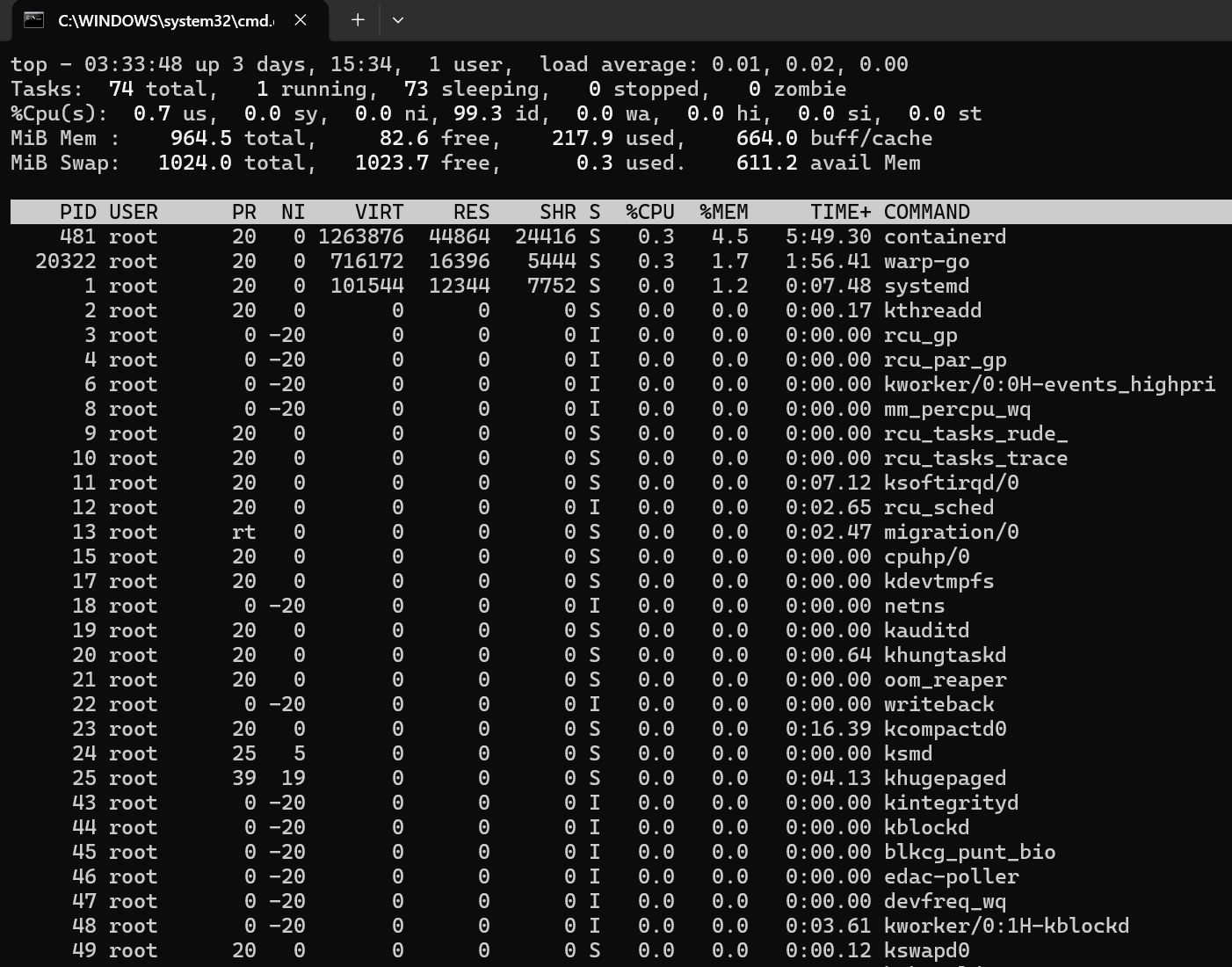
第三步:退出
按键盘上的 q 键即可退出回到命令行。
方法三:最好看的图形化指令 (htop)
这是最推荐新手使用的工具,它有彩色的进度条,甚至支持鼠标点击,界面非常友好。
第一步:安装工具
大多数精简版系统没有预装这个,需要先安装。
-
Ubuntu/Debian 系统输入:
apt update && apt install htop -y -
CentOS 系统输入:
yum install htop -y
第二步:运行
输入命令:
htop第三步:界面解读
- 最上方的彩色进度条:直观显示 CPU 核心和内存的占用比例。
- 下方的列表:列出了所有正在运行的进程。你可以直接看到具体的程序路径。
- 退出方法:按键盘上的
F10或者Ctrl+C。
总结:为什么我的 Free 内存这么少?
很多 Linux 新手会发现:“我有 1GB 内存,怎么 Free 只剩 80MB 了?”
请记住一句话:Linux 下,空闲的内存就是浪费的内存。
Linux 系统会非常聪明地把暂时不用的内存全部拿来做 Cache(缓存),这样当你访问文件时速度会飞快。一旦你的程序突然需要大量内存,系统会瞬间把这些缓存释放出来给你用。
所以,只要你的 available(可用内存) 还充足,或者 Swap(虚拟内存)没有被大量占用,你的 VPS 就是非常健康的,不需要刻意去清理内存。
💡 提示: > 本文首发于我的个人博客 Velo.x 的极客空间。我在那里存放了更完整的 iPhone 变身下载神器:利用 a-shell mini 免费下载 YouTube 8K 视频教程,排版更精美,更新也更及时,欢迎来踩踩!🚀